
Produkt
Grundstück prüfen, bevor der Notartermin steht: Flurkarte und Recherche in kanbau
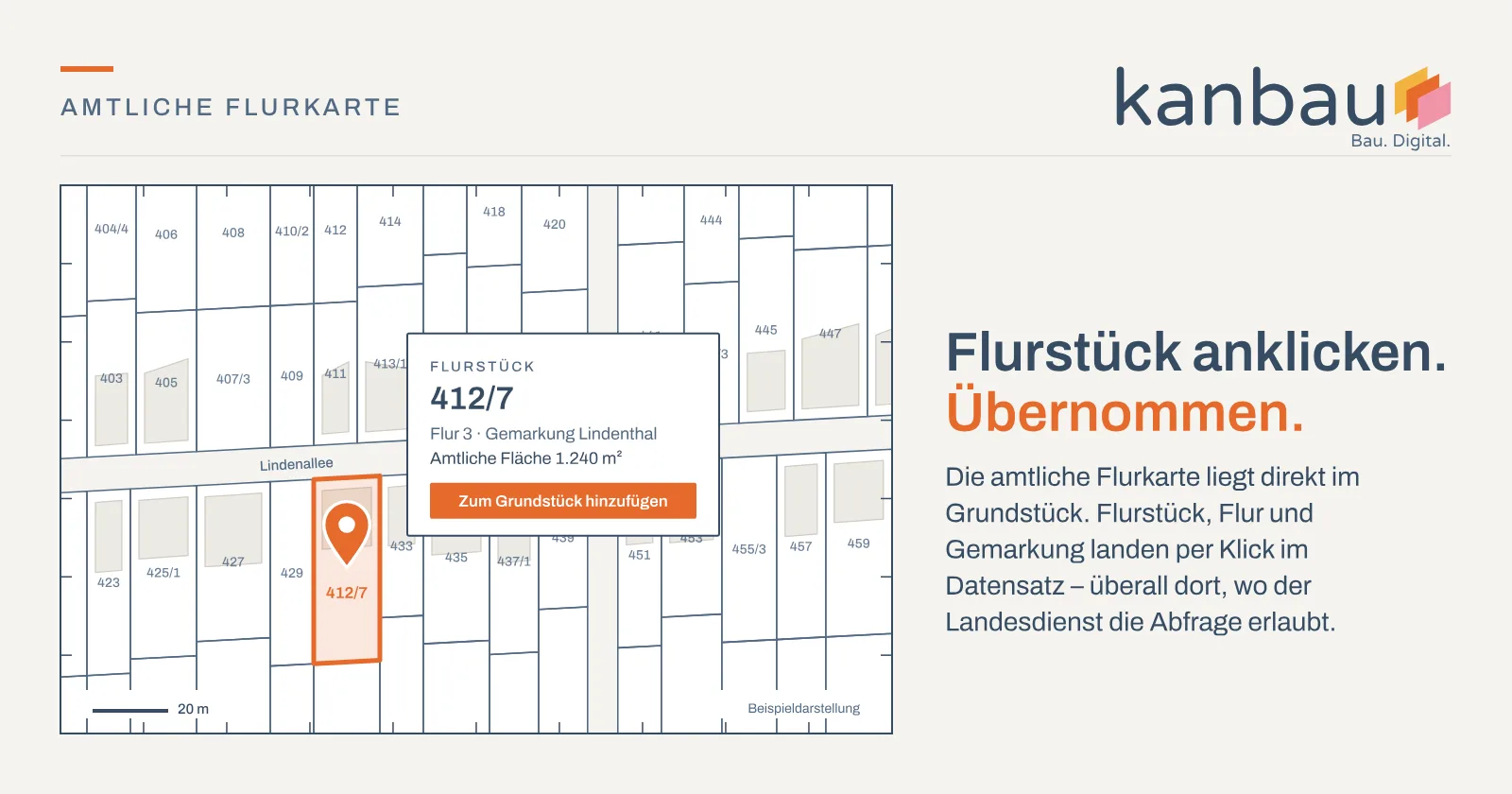
Grundstücksrecherche in kanbau: 14 Prüfungen am Standort, amtliche Flurkarte im Grundstück, Flurstück per Klick übernehmen – gespeichert mit Datum und Quelle.
Projekte, Grundstücke, Adressen und Interessenten auf amtlichen Karten. Umschalten in der Liste, Umkreis setzen, Tour planen.
Zugangsdaten zum Demo-System erhalten Sie von uns.
Enthalten in: Erweiterung „Karten & Standorte“ (Monatspauschale); Karte am Datensatz auch ohne
Die Karte zeigt jeden Datensatz Ihres Filters, mit denselben Rechten wie die Tabelle. Ändern Sie den Filter, zieht die Karte nach.
Umkreis um einen Punkt von 1 bis 50 km. Die Seitenliste sortiert alle Treffer nach Entfernung, auch die der eingeblendeten Ebenen.
Einfärben nach Projektart, Grundstücksstatus, Bewertung oder Klassifizierung. Die Farben kommen aus Ihren Stammdaten.
Unter „Ebenen“ blenden Sie Projekte, Grundstücke, Adressen oder Interessenten zur Orientierung ein – mehrere zugleich.
Bis zu elf Stationen sammeln und als Route in Google Maps öffnen, erste Station als Start, letzte als Ziel.
Ein eigener Geocoder macht aus der Anschrift den Standort. Namen und Firmen gehen nicht mit, Google bekommt keine Anschriften.
Wie gewohnt in Projekten, Grundstücken, Adressen oder Interessenten.
Alle Treffer erscheinen als Punkte; liegen viele nah beieinander, als Kreis mit Anzahl.
Merkmal für die Farbe wählen, andere Module dazuschalten, bei Bedarf die Dichte.
Punkt anklicken, „Umkreis“ wählen, Radius einstellen.
„Zur Tour“ sammelt Stationen, „Öffnen“ springt in den Datensatz.
Ein Makler bietet ein Grundstück in der Mühlstraße an. Die erste Frage ist selten der Preis, sondern: Was haben wir dort schon? Ein laufendes Projekt zwei Straßen weiter, drei Interessenten aus dem Viertel, den Elektriker, der dort ohnehin arbeitet. In Tabellen steht das in vier Listen. Auf der Karte steht es an einer Stelle.
Deshalb hat kanbau die Karte dort, wo Sie ohnehin arbeiten: in den Listen Projekte, Grundstücke, Adressen und Interessenten. Oben schalten Sie zwischen „Tabelle“ und „Karte“ um. Filter, Suche, Archivauswahl und Rechte bleiben dieselben – die Karte ist nur eine andere Sicht auf dieselbe Liste.
Die Karte zeigt alle Treffer des Filters, nicht nur die Tabellenseite, die gerade offen ist. Jeder Datensatz ist ein Punkt, nah beieinanderliegende Punkte fasst die Karte zu einem Kreis mit Anzahl zusammen. Ein Klick öffnet eine Infokarte mit den wichtigsten Angaben und dem Weg in den Datensatz.
| Liste | Wofür die Karte hilft | Einfärben nach |
|---|---|---|
| Grundstücke | Angebote der Akquise nebeneinander sehen – siehe Grundstücksverwaltung | Status, Kauf/Pacht, Bewertung |
| Interessenten | sehen, wer wo sucht; auch beim Einheiten recherchieren – siehe Immobilienvertrieb und CRM | Klassifizierung, Preisrahmen |
| Projekte | alle Bauvorhaben mit Baufortschritt und Abverkauf | Projektart, Projektklasse, Projekttyp |
| Adressen | Handwerker und Partner in der Nähe einer Baustelle finden | Person/Firma |
Die Farben sind die Ihrer Stammdaten.
Die Umkreissuche zieht einen Ring um einen Punkt und listet alles darin nach Entfernung – etwa die Interessenten rund um ein neues Projekt oder die Grundstücke neben einer laufenden Baustelle. Über Ebenen blenden Sie dafür andere Module ein, die Dichte zeigt, wo sich Datensätze ballen. Mit Zur Tour sammeln Sie Stationen für einen Besichtigungstag und öffnen sie als Route in Google Maps.
Einzelne Projekte, Grundstücke und Adressen haben ihre eigene Karte, auf der Sie den Standort festlegen. Am Grundstück kommen die amtliche Flurkarte und die Grundstücksrecherche dazu, beschrieben in der Grundstücksverwaltung und im Beitrag Grundstück prüfen mit Flurkarte und Recherche.
Das Kartenbild kommt von den amtlichen Grundkarten basemap.de und basemap.at. Aus Anschriften macht ein eigener Geocoder von kanbau Standorte; übertragen wird nur die Anschrift, ohne Namen, und Google erhält sie nicht.
Die Kartenansicht in Listen gehört zur Erweiterung „Karten & Standorte“, abgerechnet als Pauschale je Monat. Die Karte am einzelnen Datensatz gibt es auch ohne sie.
Die amtlichen Grundkarten basemap.de des Bundesamts für Kartographie und Geodäsie und basemap.at, als graue oder farbige Karte.
Nein. Aus Anschriften macht ein eigener Geocoder von kanbau Standorte, übertragen wird nur die Anschrift ohne Namen. Google Maps kommt nur ins Spiel, wenn Sie eine Tour als Route öffnen.
Öffnen Sie die Interessentenliste, schalten Sie auf „Karte“ und blenden Sie unter „Ebenen“ die Projekte ein. Ein Klick auf das Projekt öffnet die Infokarte, „Umkreis“ zeigt alle Interessenten im gewählten Radius, nach Entfernung sortiert.
Immobilienvertrieb und CRM →Die Kartenansicht in Listen gehört zur Erweiterung „Karten & Standorte“, die als feste Pauschale je Monat abgerechnet wird. Den aktuellen Preis zeigen die Unternehmenseinstellungen unter Erweiterungen. Die Karte am einzelnen Datensatz gibt es auch ohne die Erweiterung.
Pakete und Preise anfragen →Alle Bereiche nutzen dieselben Daten – nichts wird doppelt erfasst.
Grundstücksrecherche in kanbau: 14 Prüfungen am Standort, amtliche Flurkarte im Grundstück, Flurstück per Klick übernehmen – gespeichert mit Datum und Quelle.

Elektronische Entgeltunterlagen ab 2027: Die Befreiung nach § 8 BVV endet am 31.12.2026. Welche Unterlagen gemeint sind und wie Sie die Personalakte umstellen.
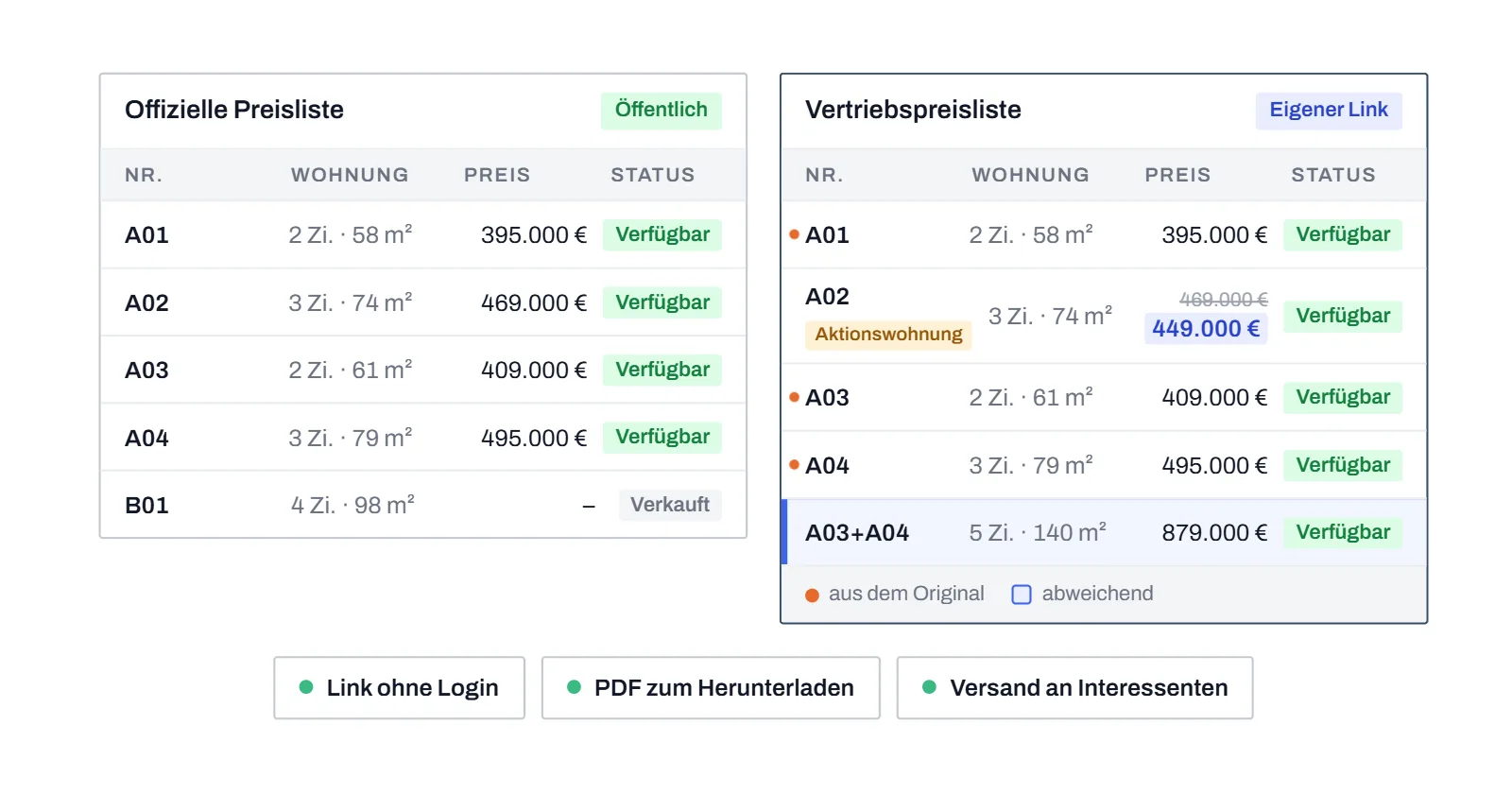
Preisliste online teilen und eine zweite Vertriebspreisliste mit Aktionspreisen und zusammengelegten Wohnungen führen – ohne die Kaufpreise der Einheiten zu ändern.

30 Minuten, mit Ihren Fragen und Ihren Abläufen.
Demo vereinbarenoder direkt: +49 911 477 133 80